
Каждому, кто занимается самообразованием, пригодится умение быстро изготовить краткую и содержательную выжимку из лекции, тренинга, большого текста и т.д. Мы уже рассказывали:
- как превратить любую лекцию в гибридный (текст + аудио) интерактивный конспект;
- как нарисовать ментальную карту любого текста, не отрываясь от чтения.
А сегодня мы познакомим вас с компьютерной программой, онлайновым сервисом и мобильным приложением, которые помогут вам быстро создавать конспекты и подборки цитат, практически не отрываясь от чтения электронной книги.
Извлечение цитат на компьютере
Казалось бы, что тут сложного. Во многих текстовых редакторах и программах для чтения книг есть волшебная кнопка-маркер, позволяющая помечать фрагменты текста цветом. Использование этой кнопки практически не отвлекает от чтения. Но где же кнопка, позволяющая за один клик скопировать в другую программу все маркированные фрагменты – и тем самым создать конспект-выжимку из книги? Ее наличие было бы совершенно логично!
Увы, вы не найдете такой кнопки в большинстве программ, включая популярный Adobe Reader. И даже в MS Word возможность извлечь все маркированные фрагменты за один раз глубоко запрятана в поисковом окне программы – и мало кто из пользователей подозревает об этой возможности. Да и эта функция работает криво: все извлекаемые из word-овского текста отмеченные фрагменты, как бы их много не было, сливаются в один огромный абзац. Не первый случай, когда разработчики явно не пользуются функциями своих программ…
В итоге тот интеллектуальный труд, который проделывает читатель над текстом книги, оказывается к этой книге привязан. Когда читателю понадобится вспомнить, что важного он обнаружил в данном издании – ему придется вручную пролистать всю книгу в поисках помеченных цветом цитат. Если же понадобится собрать цитаты в один файл – ему придется проделать несколько десятков, а то и сотен рутинных действий.
Ведь чтобы вручную скопировать из книги в текстовый редактор хотя бы один фрагмент, нужно:
1. выделить в книге нужный отрывок;
2. нажать кнопку копирования;
3. свернуть окно программы для чтения книг;
4. открыть окно текстового редактора;
5. нажать кнопку вставки;
6. свернуть окно редактора;
7. развернуть окно программы-читалки;
8. найти место, где вы остановились;
9. продолжить чтение или поиск цитат.
И все эти действия придется проделать столько раз, сколько у вас цитат. Поэтому, если ищете программу для чтения книг – сразу проверяйте, есть ли в ней функция создания и извлечения конспектов и насколько она для вас удобна.
А я предложу вам решение для ПК, которым давно пользуюсь сам. Это бесплатная программа для работы с научной и технической документацией STDU Viewer. Прочесть подробное описание и скачать ее можно здесь.

Я лишь замечу, что пользоваться программой даже проще, чем Adobe Reader’ом. А читает она не только файлы PDF (кстати, это не самый удобный формат для чтения книг на устройствах с небольшим экраном) и TXT, но и книжные форматы FB2, FB2.zip, DjVu, EPub, MOBI, амазоновский AZW, TCR, PalmDoc (PDB). И заодно – основные графические форматы, от TIFF и JPEG, до BMP и PSD. И даже любители комиксов не были забыты (в программу добавлена поддержка форматов CBR и CBZ). 🙂
Итак, чтобы пометить цветом фрагмент книги, выделите его, нажмите правую кнопку мыши и выберите пункт “Подсветка”. Вы можете еще больше ускорить процесс, присвоив команде “Подсветка” комбинацию “горячих клавиш”. Это можно сделать, выбрав команду меню “Файл – Настройки программы – Быстрые клавиши – Подсветка”.
Когда завершите чтение и проработку книги – выберите команду “Вид – Навигационные панели – Подсветка”. В появившейся правой панели вы увидите полный набор собранных цитат с указанием страниц книги, с которых они были скопированы. Щелкните в панели правой кнопкой мыши. Выберите команду “Экспорт” и сохраните собранную коллекцию в текстовый файл.
Извлечение ранее созданных цитат в онлайне
Кто-то может сказать: “Спасибо, на будущее пригодится. А что мне делать с теми десятками pdf-файлов, в которых я сохранял аннотации все предыдущие годы? STDU Viewer не умеет их извлекать?”
Да, не умеет. Эту задачу может решить сервис Sumnotes.net.

Зарегистрировавшись на сервисе, вы сможете извлекать из pdf-файлов ранее созданные аннотации, создавать новые и экспортировать свои подборки в буфер обмена, в форматы *docx и *.txt, а также отправлять по почте и в Evernote. Правда, у бесплатной версии есть ограничение: из одного документа можно экспортировать не более 50 аннотаций. Но следующий тариф, позволяющий экспортировать до 500 аннотаций, стоит всего $7 в год. А за $15 в год все ограничения снимаются.
Извлечение цитат на смартфоне
У мобильных приложений функционал, как правило, еще беднее, чем у настольных. Поэтому мне пришлось потратить немало времени, прежде чем я нашел подходящее решение с функцией создания и извлечения конспектов. Это бесплатное приложение PocketBook Reader (есть русскоязычные версии для iOS и для android).
 Приложению доступны наиболее популярные книжные форматы: PDF, EPUB, DjVu, TXT, FB2, FB2.zip, CHM, html, CBZ, CBR, СBT, RTF. Управление приложением – необычное (с помощью круга с интерактивными кнопками, вызываемого тапом по экрану), но очень удобное, интуитивно понятное и приятное в работе.
Вы можете легко настроить отображение книги под свой вкус, на лету меняя цвет текста и фона, размер шрифта, поля страницы, яркость экрана, режим отображения, темы интерфейса и т.д. Программа позволяет листать страницы несколькими способами на выбор, умеет блокировать ориентацию экрана, искать по тексту, легко ориентироваться в библиотеке и озвучивать содержимое книг.
В общем, есть все, что необходимо в качественной “читалке”. Плюс функция создания конспектов. Как она работает?
Встретив в книге заинтересовавший вас фрагмент, выделите его. Автоматически появится полоска с кнопками. Нажмите первую кнопку с маркером и выберите подходящий цвет из набора. Если вы нажмете вторую кнопку (с т.н. “разговорным облаком”), то сможете добавить к выделению свой комментарий.
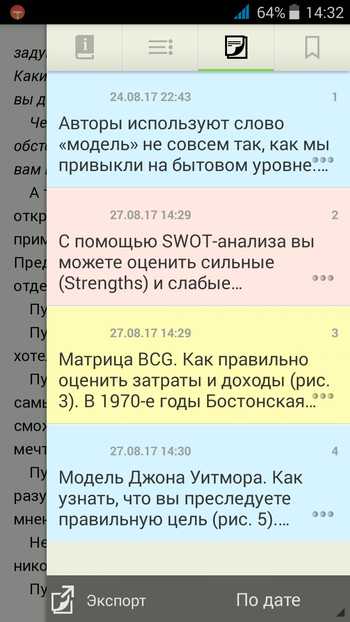
Когда закончите чтение и сбор материала, сделайте одиночный тап по экрану. Затем нажмите кнопку-”гамбургер” в правом верхнем углу. Появится окно с четырьмя разделами. Нажмите третью кнопку с “блокнотом”. В новом окне вы увидите все ваши фрагменты, маркированные разными цветами, а также комментарии к ним.
К слову, это окно можно использовать для навигации по книге: нажав на любой фрагмент, вы сразу перейдете в соответствующий раздел книги. Но сейчас задача у нас другая…
Закончив работу, нажмите кнопку “Экспорт”. Найдите на смартфоне папку PocketBook и в ней – файл с именем, соответствующим названию книги и расширением *.xhtml. Вы можете перенести этот файл на компьютер, открыть в браузере и скопировать его содержимое в Word, Evernote, Nimbus Note и т.п. для дальнейшей обработки и систематизации.
Библиотеки конспектов
И на закуску – три адреса, где вы можете найти готовые конспекты, созданные другими людьми.
Getabstract.com. Крупнейшая в мире библиотека кратких изложений книг. Содержит основные идеи из 15 000 книг нон-фикшн, структурированных по схеме: рейтинг, основные идеи, краткое содержание, цитаты, сведения об авторе. Среднее время чтения – 10–15 минут. Читать конспекты можно с компьютера и мобильных устройств, а также распечатать на бумаге. Тарифные планы начинаются с 5 евро в месяц. Есть бесплатный трехдневный период, во время которого можно читать без ограничений.
Smartreading.ru. Представлено около 300 книг в 8 разделах, от продаж до психологии. Используются текстовые и аудиоформаты, часть книг также представлена в формате ментальных карт. В библиотеке можно найти русскоязычные конспекты зарубежных книг, еще не изданных на русском языке. Тарифные планы начинаются от 3900 российских рублей за полгода пользования сервисом. Предоставляется пробный бесплатный доступ к 6 конспектам.
Knigavden.ru. Конспекты разделены по 16 разделам – от менеджмента и HR до лидерства и личной эффективности. Тариф на доступ к библиотеке конспектов в текстовых форматах (pdf, epub и mobi) составляет 495 российских рублей в месяц. Доступ к текстам и аудио (mp3) будет стоить 995 рублей в месяц. 120 бизнес-бестселлеров в форматах PDF и MP3 сервис выложил бесплатно.
Ссылка на STDU Viewer не работает
Павел, извините — и спасибо вам. Ссылку исправил.
Подскажите пожалуйста — как называется программа (для Windows), у которой помимо функций «создания и извлечения конспектов», есть функция озвучивания книг (как в приложении Pocket для FireFox) ?
От монитора компьютера глаза устают, поэтому логично если последовательность конспектирования будет следующая:
Включил машинную озвучку и если услышал что-то важно, то подключаешь глаза и выделяешь нужный фрагмент, а потом все фрагменты экспортируешь в свой конспект.
Иван, замечательный вопрос! Так и нужно подходить к поиску программ (не только для работы с информацией): сначала «смоделировать» необходимый набор функций, и лишь потом искать программу с таким набором.
К сожалению, обе функции (синтез речи и извлечение конспектов) и по отдельности редко встречаются. А чтобы в одной программе для Windows присутствовали обе функции одновременно — такого я не встречал (хотя не исключаю, что нечто подобное появилось с моего последнего исследования «читалок»).
Но вы можете добиться нужного результата, используя две программы одновременно.
Я так понимаю, «читалка» с синтезом речи у вас уже есть? Если нет — попробуйте в качестве «читалки» книг, например, ICE Book Reader Professional (программа бесплатна для граждан стран СНГ. Правда, проблему выбора движка синтеза речи вам придется решить самостоятельно: аудиопредпочтения у всех разные 🙂 ).
Также изучите вот эту статью про древовидный текстовый редактор Keynote: https://hypertext.by/drevovidnye-redaktory-dlya-organizac/ Он может оказаться полезным в разных ситуациях. Но в данном случае будет полезна его способность, работая в свернутом состоянии, собирать в отдельный файл все, что вы копируете в буфер обмена. То есть вы сможете действовать, как описывали: услышали что-то интересное, выделили в книге фрагмент, нажали Ctrl+C — и нужный фрагмент автоматически сохранится в Keynote. Вам не придется сворачивать читалку, разворачивать Keynote и т.д. Все происходит в фоновом режиме.
Упоминаемый в статье Right Note также обладает этой функцией.
Ну, а собрав конспект в Keynote, вы потом можете скопировать его целиком куда угодно.
Юрий, спасибо за отличную подборку инструментов!
Кстати,
— а как вы на скриншоте с STDU Viewer сделали выделение текстовых блоков разными цветами? Переназначали «руками» каждый раз в Options?
— не нашел в STDU Viewer возможность повесить на сочетание клавиш, или хотя бы вытащить на панель Standard Toolbar опцию Split Vertical (а программа не запоминает настройки)
но это мелочи — программа всё равно замечательная 🙂
Роман, спасибо за оценку!
Да, к сожалению, в STDU Viewer нельзя упростить доступ к Split Vertical и нет многоцветного маркера (на самом деле, на скриншоте случайно отобразился синий цвет не маркированного, а выделенного фрагмента, а также насыщенно-желтый цвет фрагмента, помеченного в Adobe Reader. 🙂 Спасибо за наблюдательность: попозже я заменю скриншот, чтобы не вводить невольно людей в заблуждение 🙂 ). Да, можно присвоить горячую клавишу вызову «Настроек» и в них менять цвет маркера вручную — но это дополнительные действия.
Может, попробуйте написать разработчикам? Иногда встречаются разработчики, которые чутко реагируют на запросы пользователей.
Большое спасибо за конкретный, чёткий и главное полезный материал!!! Такой материал не грех приобрести и за деньги)
Спасибо, Каюм, стараемся. 🙂
Спасибо большое!! Трюк с подсветкой и экспортом в stdu viever просто великолепен
Пожалуйста, Лина! Рады быть полезными. 🙂